Что нужно
Телефон на Android с доступом в интернет.
Приложение Huawei AppGallery — бесплатный магазин приложений. Если его нет на вашем телефоне, скачайте с официального сайта: huawei.com/appgallery
Шаг 1. Скачайте и установите приложение
Откройте AppGallery
Найдите AppGallery на вашем телефоне и откройте его. Или перейдите по прямой ссылке: Dolgun VPN в AppGallery
Найдите приложение
В поиске AppGallery введите Dolgun – VPN без настроек.
Нажмите «Install»
Нажмите кнопку INSTALL на странице приложения.
Размер приложения ~49 МБ.
Подтвердите установку
Появится системный запрос «Do you want to install this app?» — нажмите Install.
На некоторых телефонах (например, Xiaomi) перед установкой пройдёт проверка безопасности — просто подождите несколько секунд.
Шаг 2. Первый запуск
Откройте приложение
Нажмите Open в AppGallery после установки, или найдите иконку Dolgun VPN на домашнем экране.
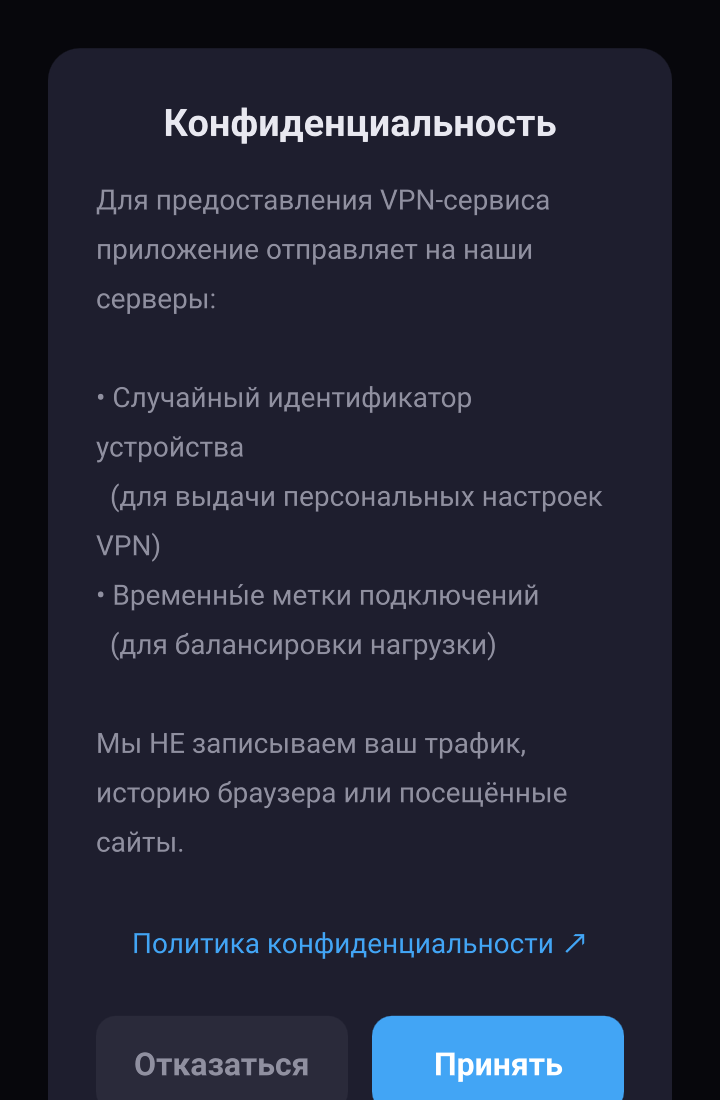
Примите политику конфиденциальности
При первом запуске появится окно «Конфиденциальность». Прочитайте и нажмите «Принять».
Приложение отправляет на сервер только анонимный идентификатор устройства и время подключения. Мы не храним историю посещений и трафик.
Шаг 3. Подключение к VPN
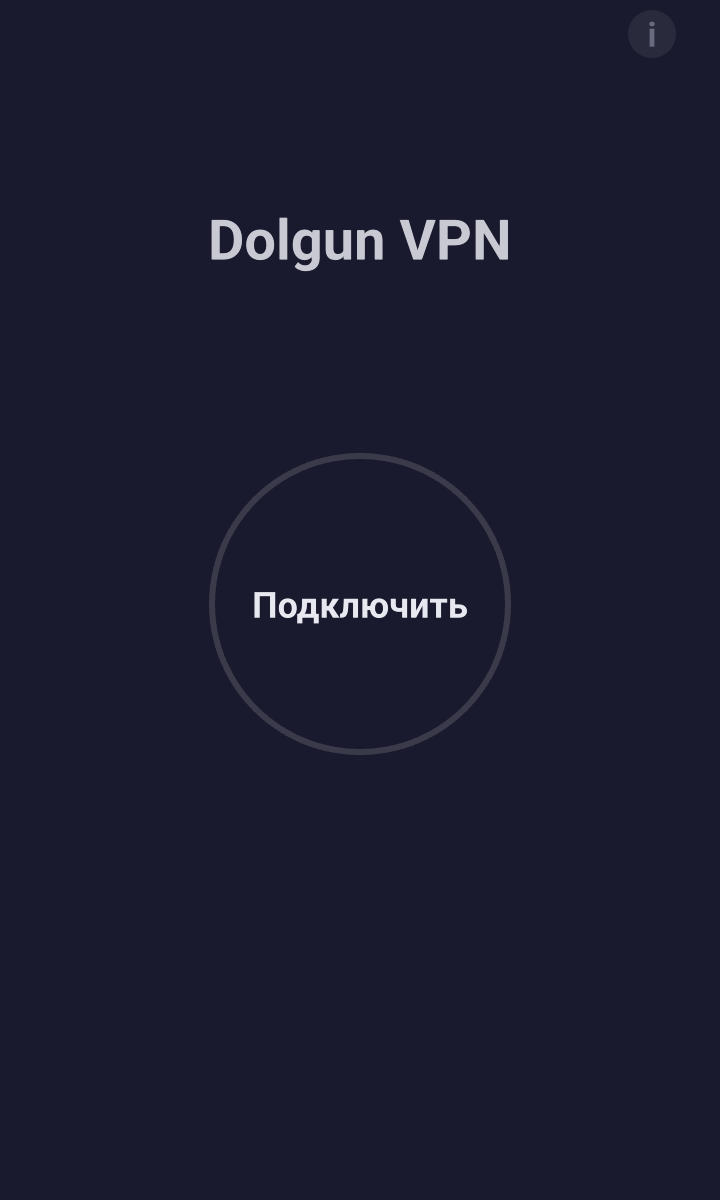
Нажмите «Подключить»
На главном экране нажмите большую круглую кнопку «Подключить».
Разрешите VPN-соединение
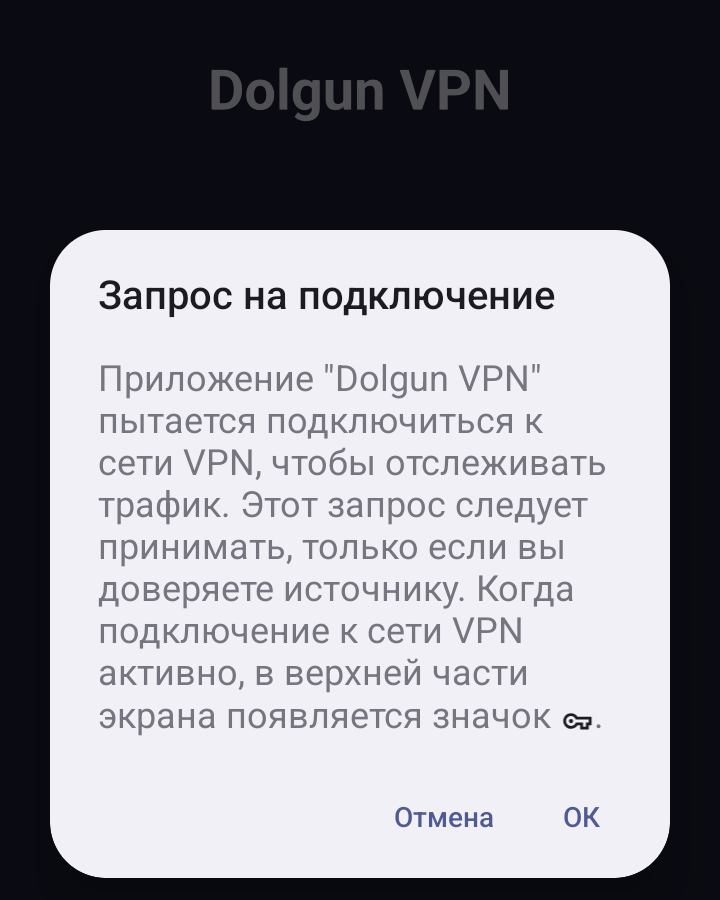
Android покажет запрос «Запрос на подключение» — нажмите OK.
Это стандартный запрос Android. Без этого разрешения VPN не сможет работать.
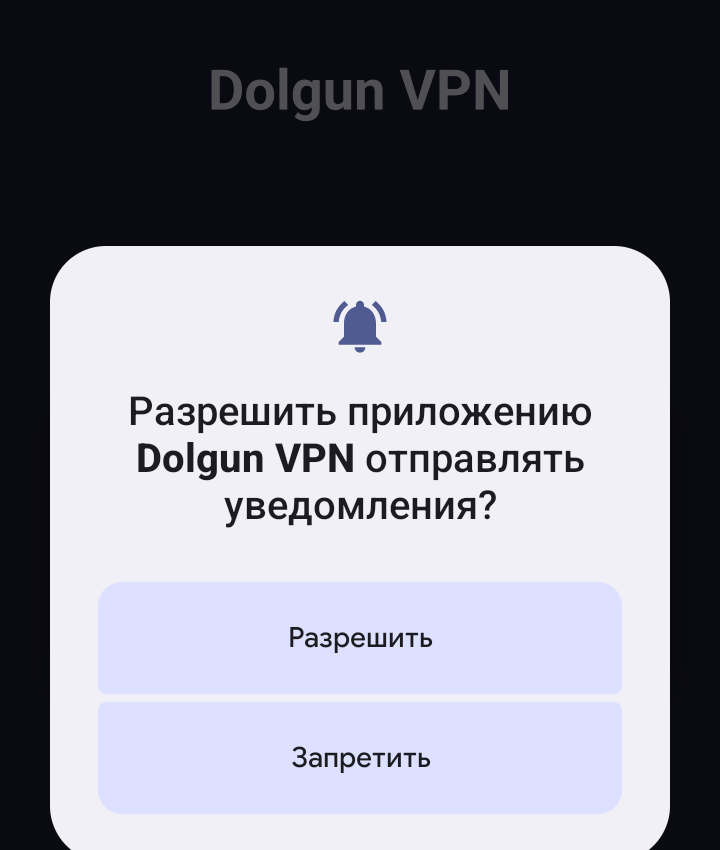
Разрешите уведомления и статус VPN
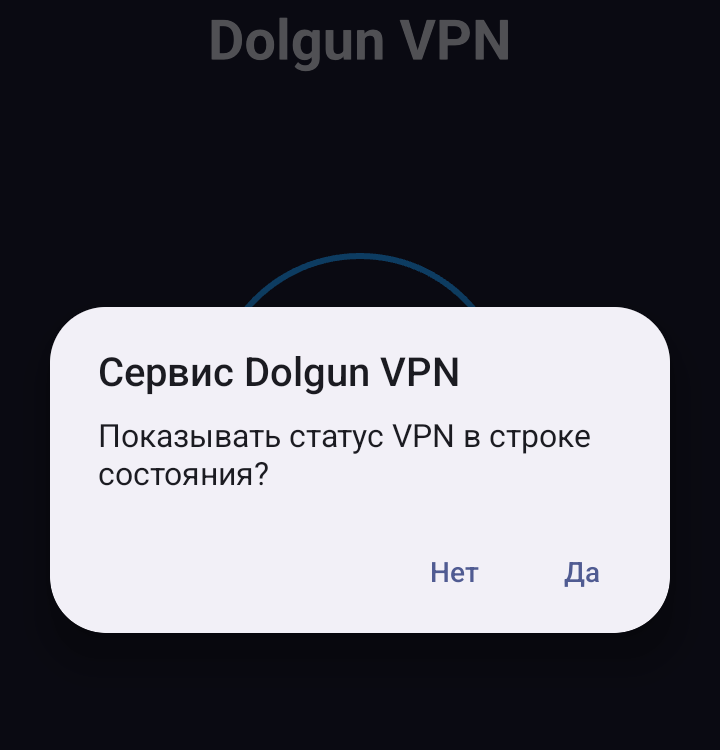
Появятся несколько запросов — на все нажмите «Да» или «Разрешить»:
- «Показывать статус VPN в строке состояния?» — Да
- «Разрешить отправлять уведомления?» — Разрешить
Эти разрешения нужны, чтобы показывать иконку VPN в верхней панели и уведомления о состоянии подключения.
Готово!
Когда кнопка станет синей и покажет «Подключено» — VPN работает. Весь ваш интернет-трафик теперь защищён.
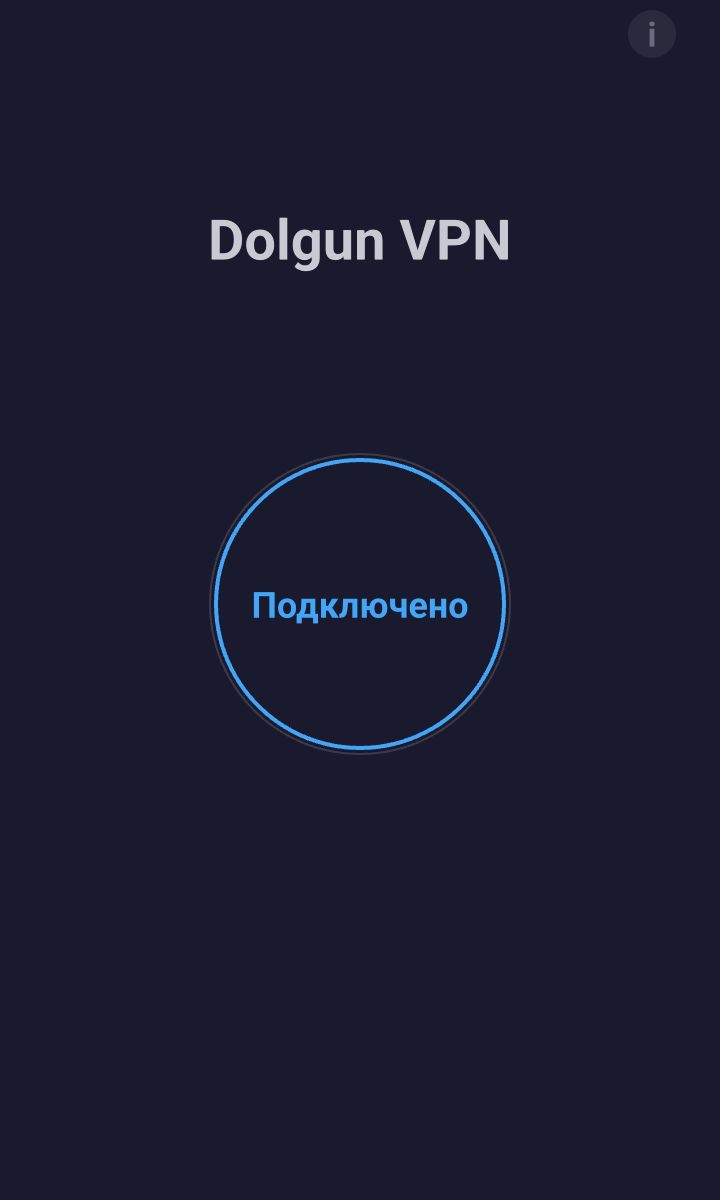
Чтобы отключить VPN, просто нажмите кнопку ещё раз.